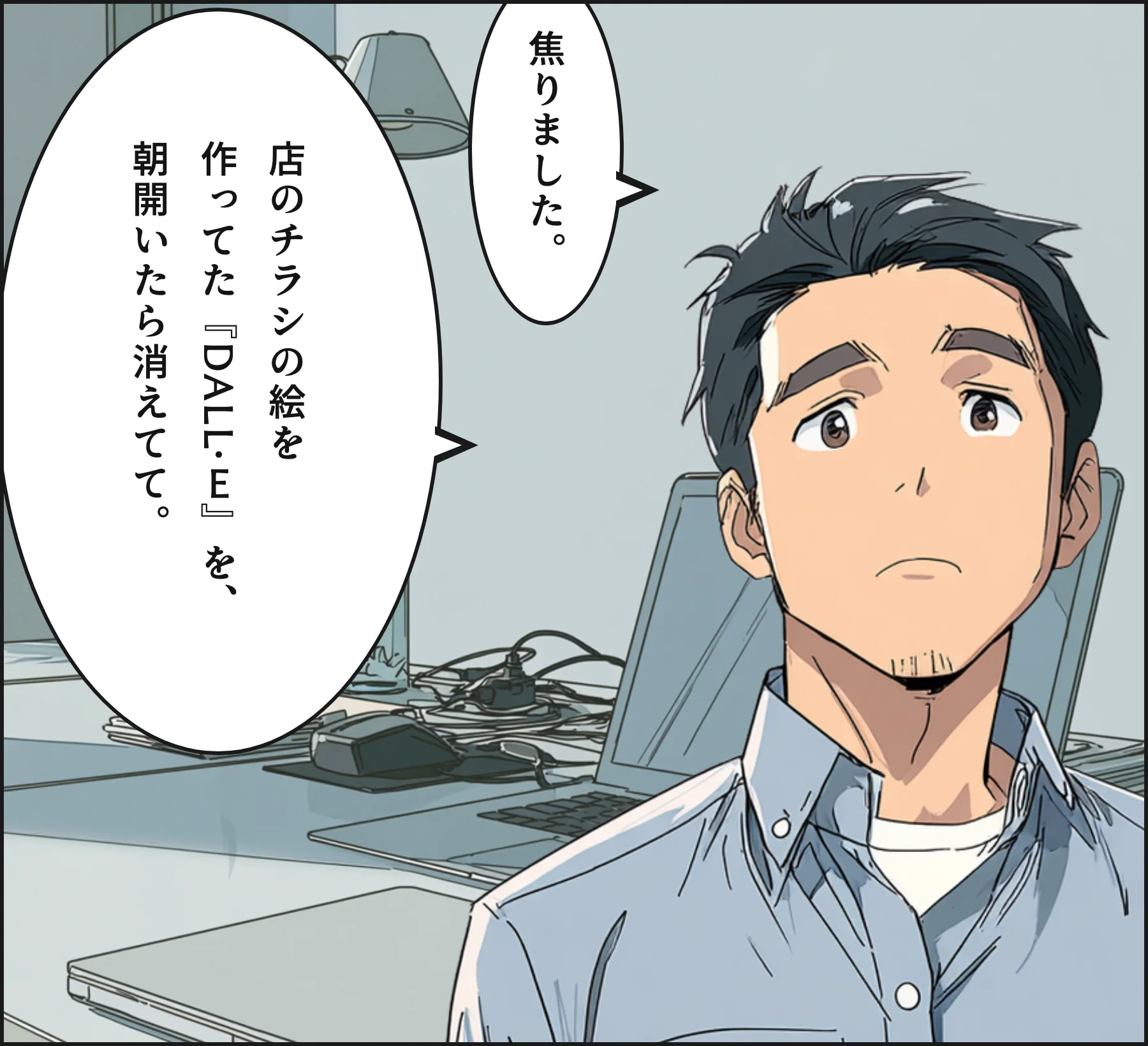
店の新しいチラシに載せる絵を、社員がChatGPTで描いていた。頼んでいた入口は「DALL·E」という名前のGPT。ある朝そこを開いたら、もう見当たらない。この数日、そんな場面があちこちで起きています。
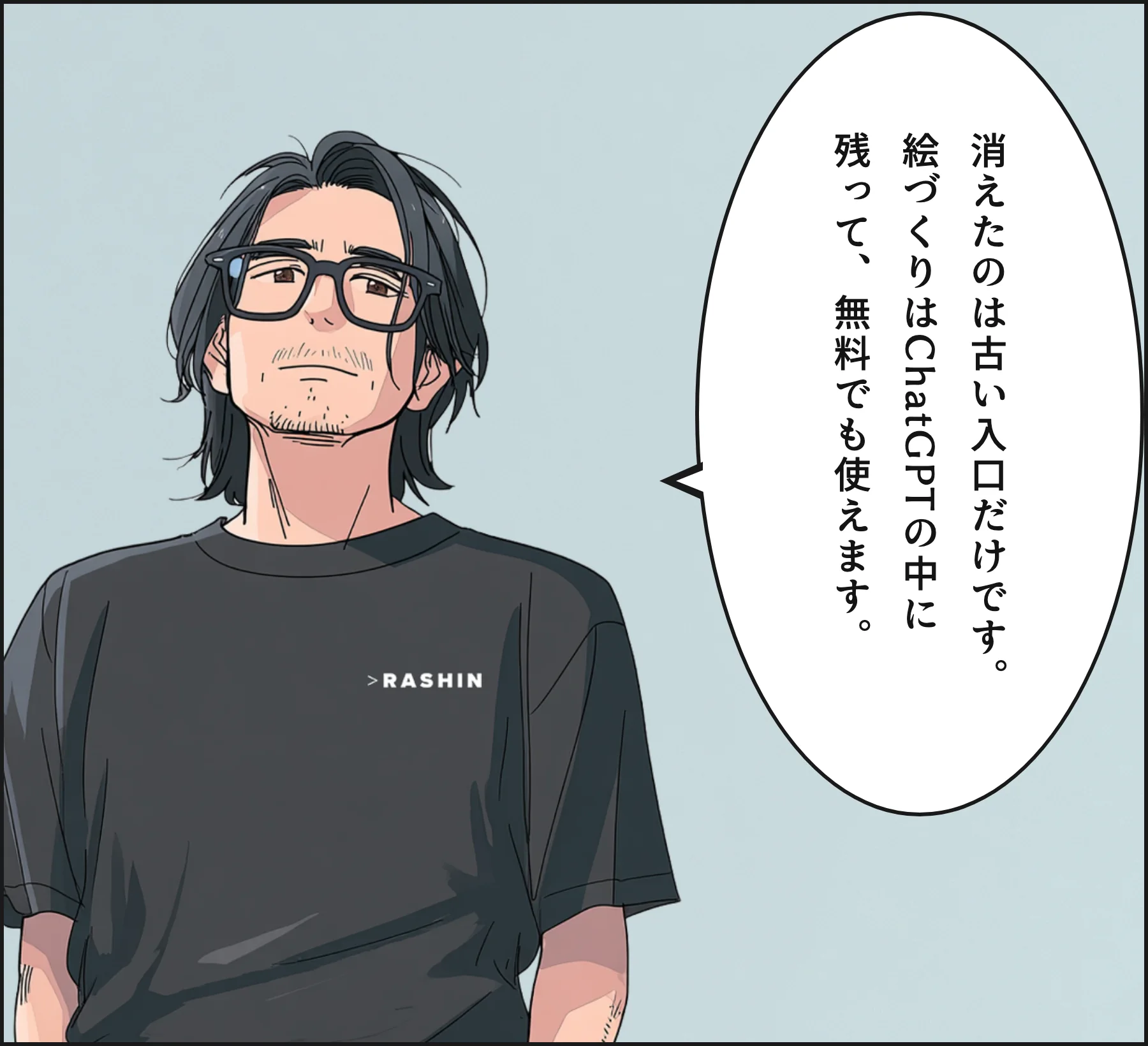
OpenAIは、ChatGPTの中にあった公式の「DALL·E」GPTを8月30日で終える、と案内しました(Images in ChatGPT)。ただ、絵を作る機能そのものが消えたわけではありません。入口が「ChatGPT Images」に移り、こちらは無料を含む全プランで使えます。消えたのは古いショートカット、道具は残った。名前と入口が変わった引っ越し、と読むのが正確です。
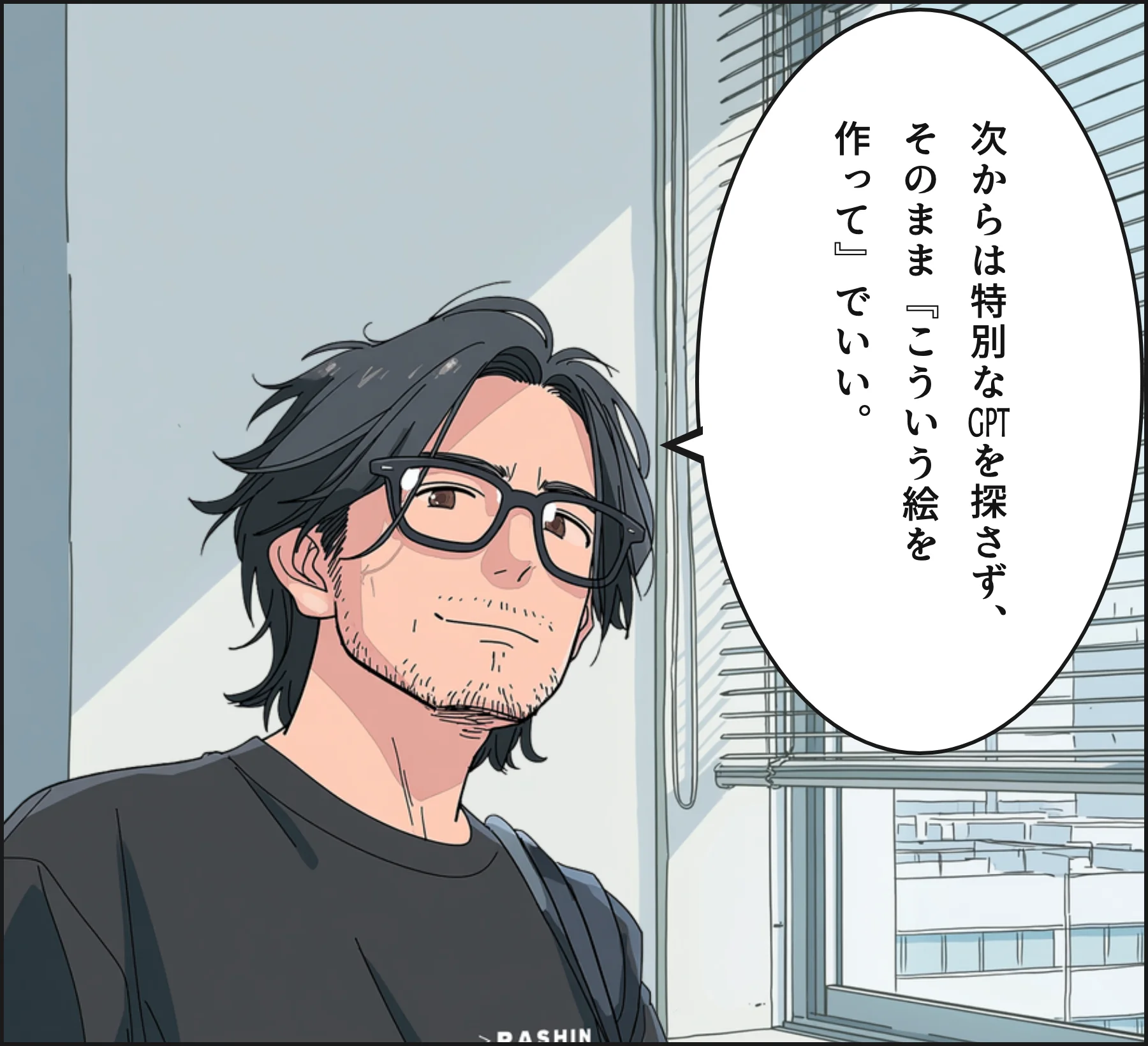
で、あなたの会社はどうすればいい。まず、慌てる必要はない、と社員に伝えるところからです。今まで「DALL·E」を開いて絵を作っていた人は、次からChatGPTにそのまま「こういう絵を作って」と話しかければいい。特別なGPTを探す手間がなくなった、と考えれば分かりやすい。しかもChatGPT Images 2.0は全プラン対象なので、無料アカウントの人も同じ入口を使えます。
一つだけ、期限のある作業があります。古い「DALL·E」GPTの会話の中に、残しておきたい絵があるなら、手元へ保存しておくこと。OpenAIも、残したい画像は前もってダウンロードするよう書いています。会話が消えれば、その中の絵も一緒に消えます。心当たりのある担当者に、今日一声かけておくと安全です。
RASHINの見立てでは、今回の主役は「名前」より「置き場所」です。道具が特定のGPTから、ChatGPTの本体側へ寄った。つまり、絵を作る作業が誰かの個人的な小技ではなく、会社の誰もが同じ手順で触れる場所に移った、ということ。属人的だった一手間が、共有できる形に近づきます。
置き場所が寄ったことには、地味な利点もあります。ChatGPTで作った絵は自動で「Images」にまとまって残り、あとから見返して使い回せます。去年のチラシで使った絵をもう一度、という探し物が、会話をさかのぼらなくても一覧から見つかる。一枚ずつ作り捨てにしていた画像が、社内の素材置き場のように積み上がっていきます。
試してみるなら
ChatGPTに、作りたい絵を言葉で説明するだけです。文字入れも背景の指定も、そのまま頼めます。
- チラシの素材なら「正方形で、白い背景に湯呑みの写真。右上に『新入荷』と日本語の文字を入れて」と入力してみてください。文字の追加も、縦横の比率の指定も、同じ一文でまとめて頼めます。
- 透明な背景のロゴ素材が要るときは「背景を透明にして」と付け加える。印刷物やスライドに重ねやすい形で返ってきます。
- 手元の写真を直したいときは、その写真をアップロードして「背景をもう少し明るく」のように書く。全体を作り直さず、部分だけ直せます。
- できた絵は自動で「Images」に保存されます。ダウンロードは、画像を開いてSaveを選ぶ。人に渡すならShareを選べば、そのまま別のアプリへ送れます。
つまずきの先回り
引っ越し直後につまずきやすい点を、先に置いておきます。
- じっくり描く「Images with thinking」は、今のところPlus・Pro・Businessだけです。EnterpriseとEduには今後提供される予定。ただし通常の画像づくり(ChatGPT Images 2.0)は全プランで使えるので、無料でも絵は作れます。
- 部分だけ直す選択ツールは、囲った範囲のとおりに直るとは限りません。OpenAIも、囲いは常に正確ではなく、編集が選んだ範囲の外まで及ぶことがある、と断っています。一発で決めようとせず、二、三回言い直す前提で。
- 絵を1枚だけ消したいとき、消えるのは絵ではなく会話ごとです。同じ会話に残したい絵があるなら、先に保存してから消す。
- 生成には数分かかることがあります。待つあいだもChatGPTは別の作業に使えるので、投げたら次の仕事に移って構いません。
明日の小さな一歩は、これだけです。次に一枚チラシ用の絵が要るとき、「DALL·E」を探すのはやめて、ChatGPTにそのまま話しかけてみる。それで引っ越しは終わりです。
出典(一次情報):Images in ChatGPT(OpenAI公式ヘルプ)