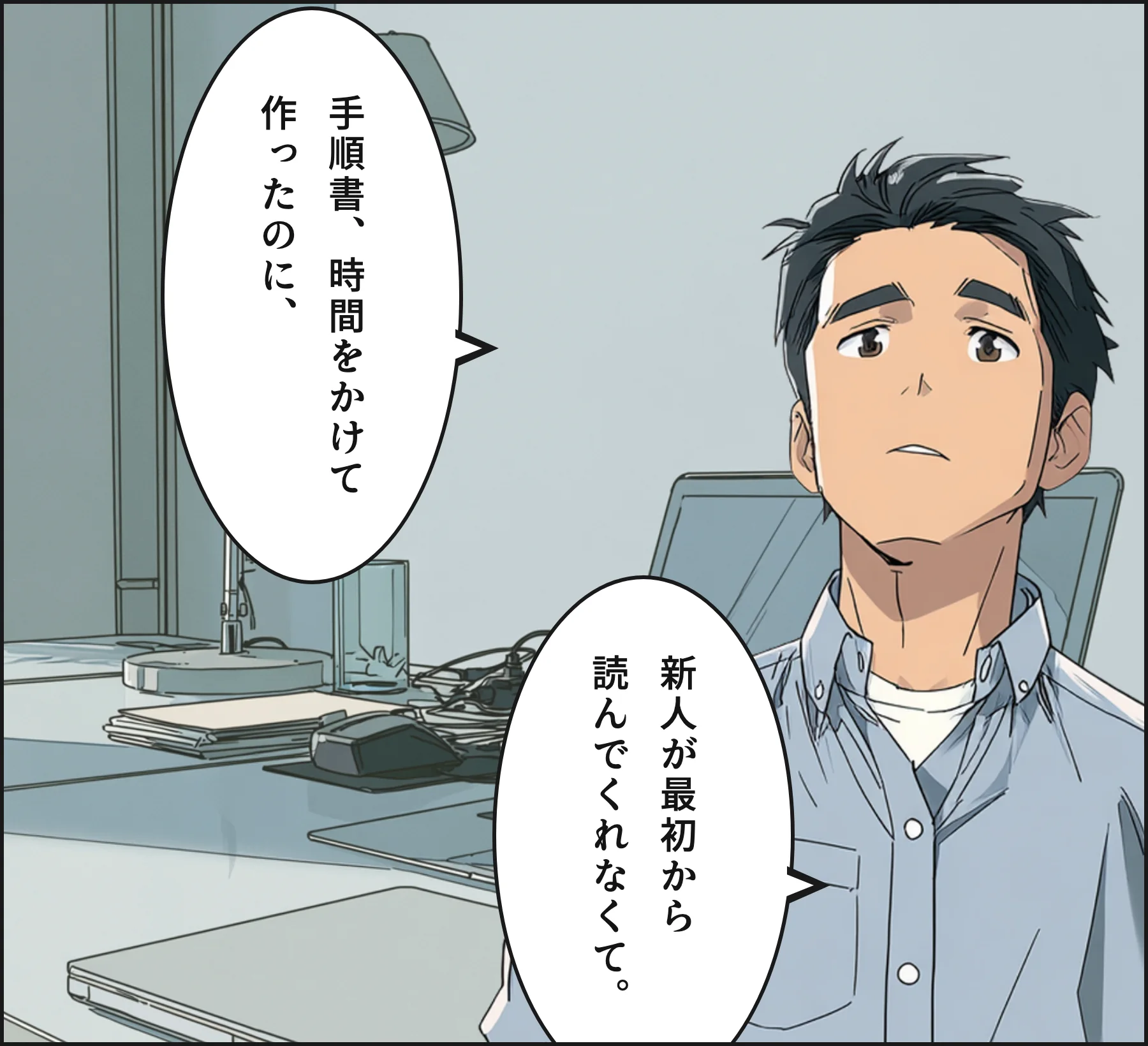
新人が入るたびに、同じ説明を口でしている会社は多いと思います。手順書はある。よく書けている。でも十数ページのPDFを、忙しい現場の人が最初から読むかというと、そうはならない。棚には立派なマニュアルが並び、実際の引き継ぎは先輩の口頭で回っている。書いた本人だけが、読まれていないことを知っている。
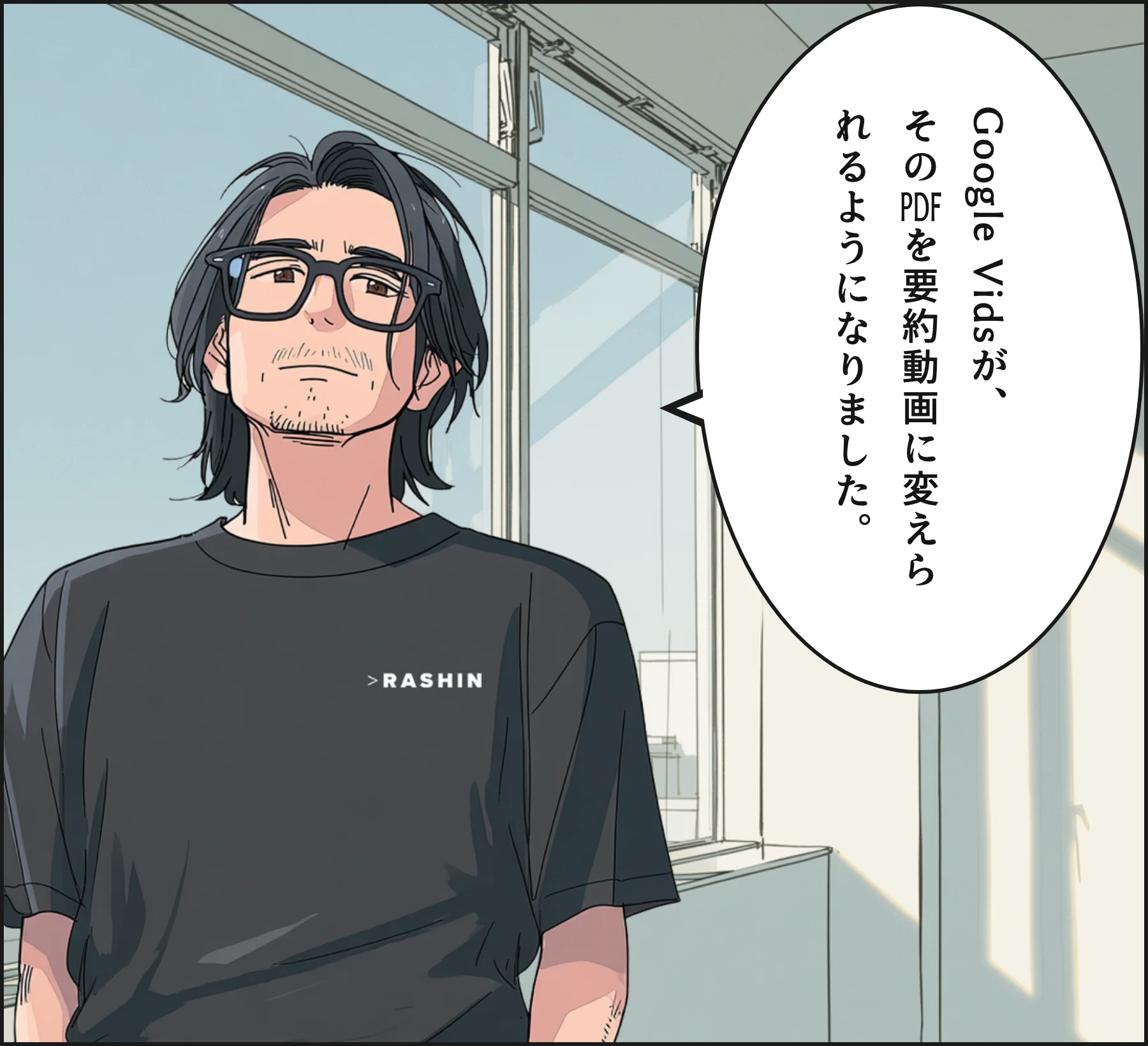
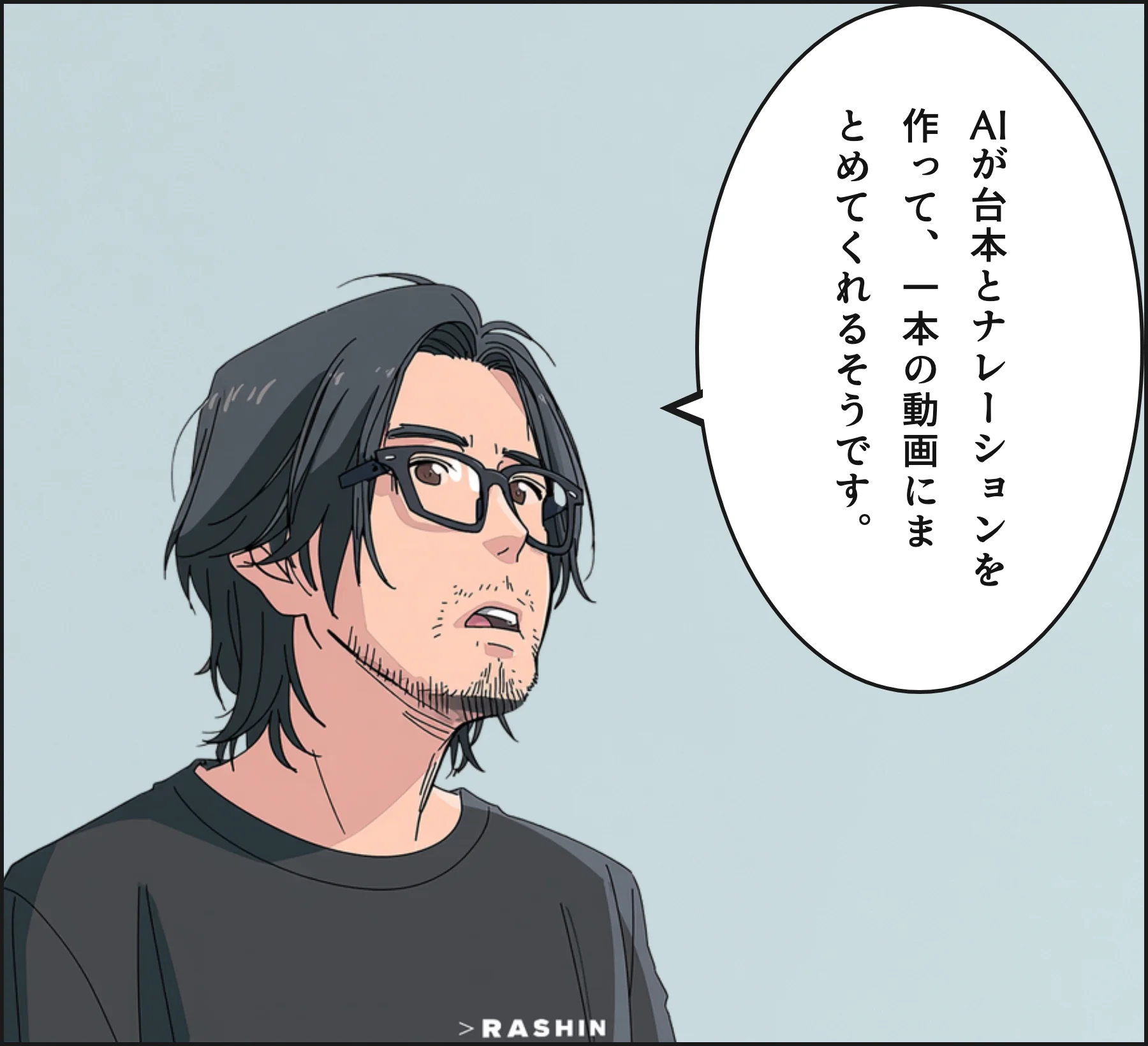
そのPDFを、短い動画に変える機能が出ました。Google Vidsが、Google DocsやPDF、Wordの書類を、要約動画に作り変えられるようになったものです(Google公式ブログ・2026年9月2日)。AIが台本とナレーションを作り、書類に合わせた絵を添えて、文章の束を一本の動画にまとめてくれます。発表では、研修資料や会議メモ、長い報告書を読むときの使い方が挙げられていました。
RASHINが見ているのは、道具そのものより「読まれない資料」という中小企業の持病のほうです。手順書も議事録も、作る手間はかけているのに、受け取る側がそこにたどり着かない。人は、開いて読むより、流れてくるものを眺めるほうを選びがちです。だとすれば、同じ中身を動画という形に置き直すだけで、届く人が増えることは十分にあり得ると考えられます。作り直すのではなく、今ある書類をそのまま材料にできる、という点がこの機能の要です。
たとえば、新人向けの手順書PDF。読んでおいてと渡しても半分は積まれます。それを短い動画にして、初日に一緒に見る。細かい確認は書類に戻ればいい。動画は入口、書類は辞書、という分け方です。会議の議事録も同じで、出られなかった人に十数ページを送るより、要点をまとめた短い動画のほうが、実際に開いてもらえるはずです。取引先に送る提案書も、本体は書面のまま、添え物として概要動画を一本付ける、という使い方が考えられます。
もう一点、作り直しの手間がかからないことの意味は大きいと思います。動画を一から企画すれば、台本も撮影も編集も要る。中小企業でそこに人を割ける会社は多くありません。既にある書類を材料にして、AIが台本とナレーションと絵を組み立てる。この機能が肩代わりするのは、まさにその「一から作る」の部分です。作る動機はあっても手が回らなかった会社ほど、効き目が出やすいところだと考えられます。
試してみるなら
まず、社内でいちばん「読まれていない」と感じる書類を一つ選んでください。分厚い手順書より、A4で数枚のものから始めると、出来上がりの粗さを見極めやすいです。
Google Vidsを開く入口は `vids.new` です。発表によると、この機能に管理者側の設定や利用者側のスイッチはありません。ただし提供は2区分で、Rapid Releaseのドメインではすでに使え、Scheduled Releaseのドメインでは9月5日開始で機能が表示されるまで最大15日の段階的な展開とされています。対応プランでも、すぐには出てこない場合があります。書類を読み込ませて動画を作らせたら、いきなり全社に配らないこと。まず自分で通しで見て、事実の取り違えや、抜けている注意点がないかを確かめます。
作った動画をそのまま渡す前に、一言添えると効きます。「細かい手順は元のPDFを見てください、この動画は全体像をつかむ用です」と。動画と書類の役割を先に分けておくと、受け取る側が迷いません。
つまずきの先回り
一つ目。これはGoogle Workspaceの機能で、発表では Business や Enterprise の各プラン、Education Plus、個人向けの Google AI Plus・Pro・Ultra などで使えるとされています。無料の個人向けGmailだけ、という環境では対象に入っていない場合があります。自社がどのプランかを先に確かめてください。
二つ目。ナレーションが何語で作られるかは、発表文には書かれていません。日本語の書類がそのまま自然な日本語ナレーションになるかは、配る前に自分の資料で一度試して確かめるのが安全です。想定と違えば、動画化そのものを見送る判断もあります。
三つ目。AIが台本を作る以上、元の書類の言い回しがそのまま残るとは限りません。金額や日付、固有名詞の言い換わりは起きうると考えて、公開前に人の目で照合する手間を省かないこと。動画は速く作れますが、間違いも速く広がります。
明日できること
今日の帰りに、社内で「これ、誰も最後まで読んでないな」という書類を一つ思い浮かべてください。明日、それを `vids.new` に入れて、動画にしてみる。うまくいけば新人研修が一つ軽くなり、駄目でも失うのは十数分です。読ませることをあきらめて、見せることに切り替える。その入口を、今ある一枚から試せます。