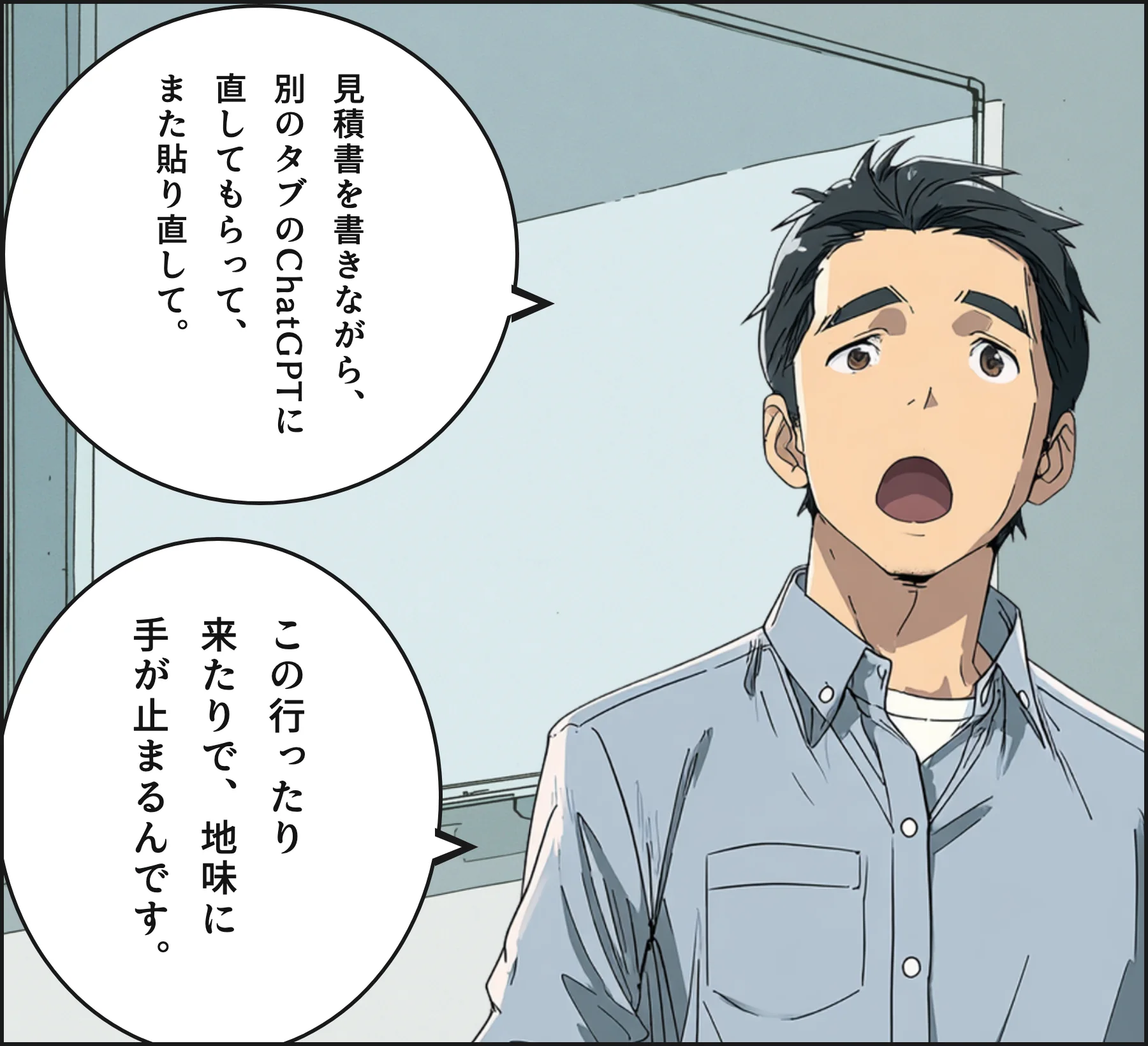
見積書を書くのはWord。提案書もWord。先週の打ち合わせのメモを清書して報告書にするのも、けっきょくWordです。そのあいだ、ブラウザの別のタブでChatGPTを開き、書きかけの一段落を貼って、直してもらって、また戻して貼り直す。この行ったり来たりが、地味に手を止めます。文章そのものより、窓を移る動きのほうで疲れる日もあります。
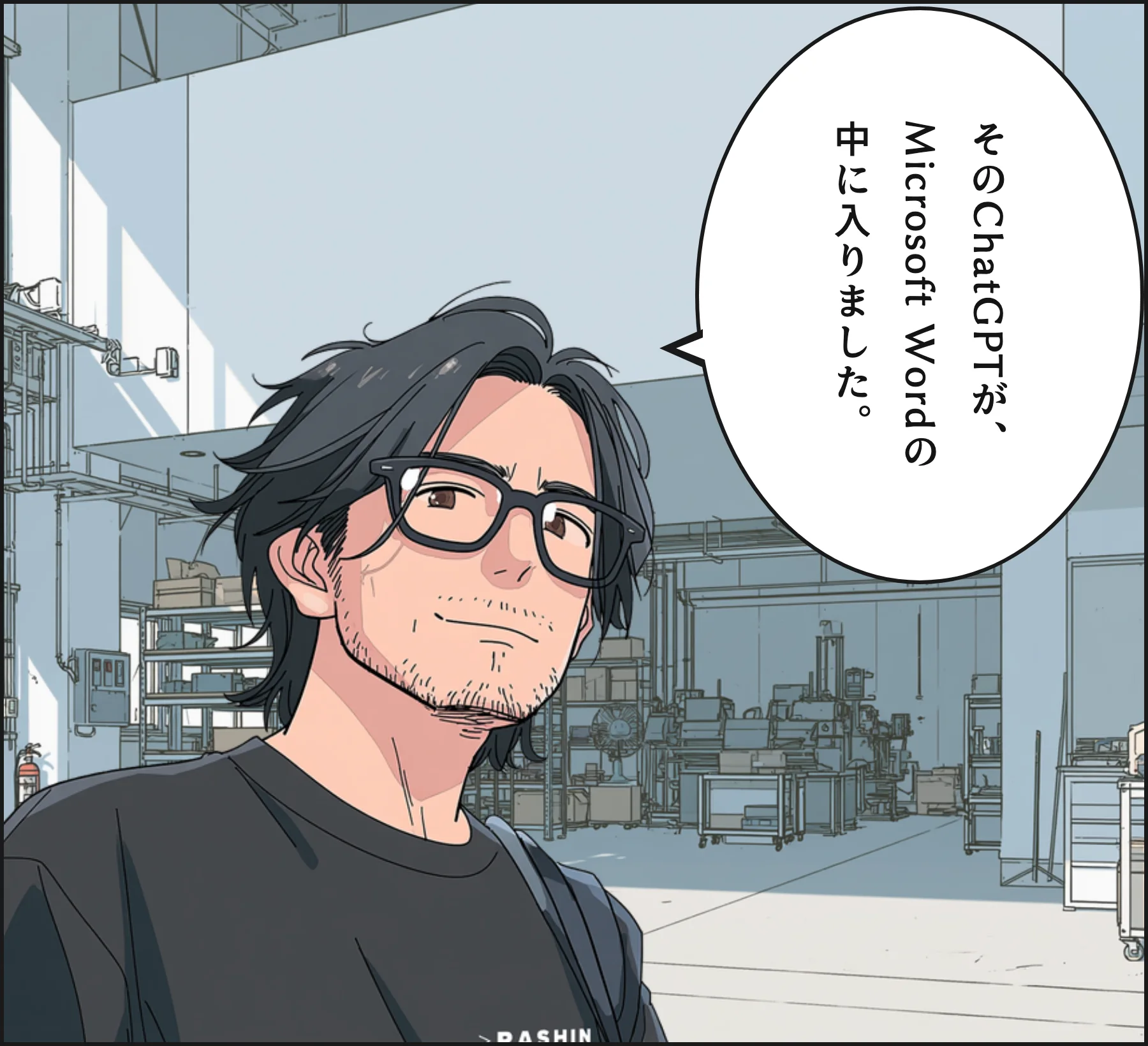
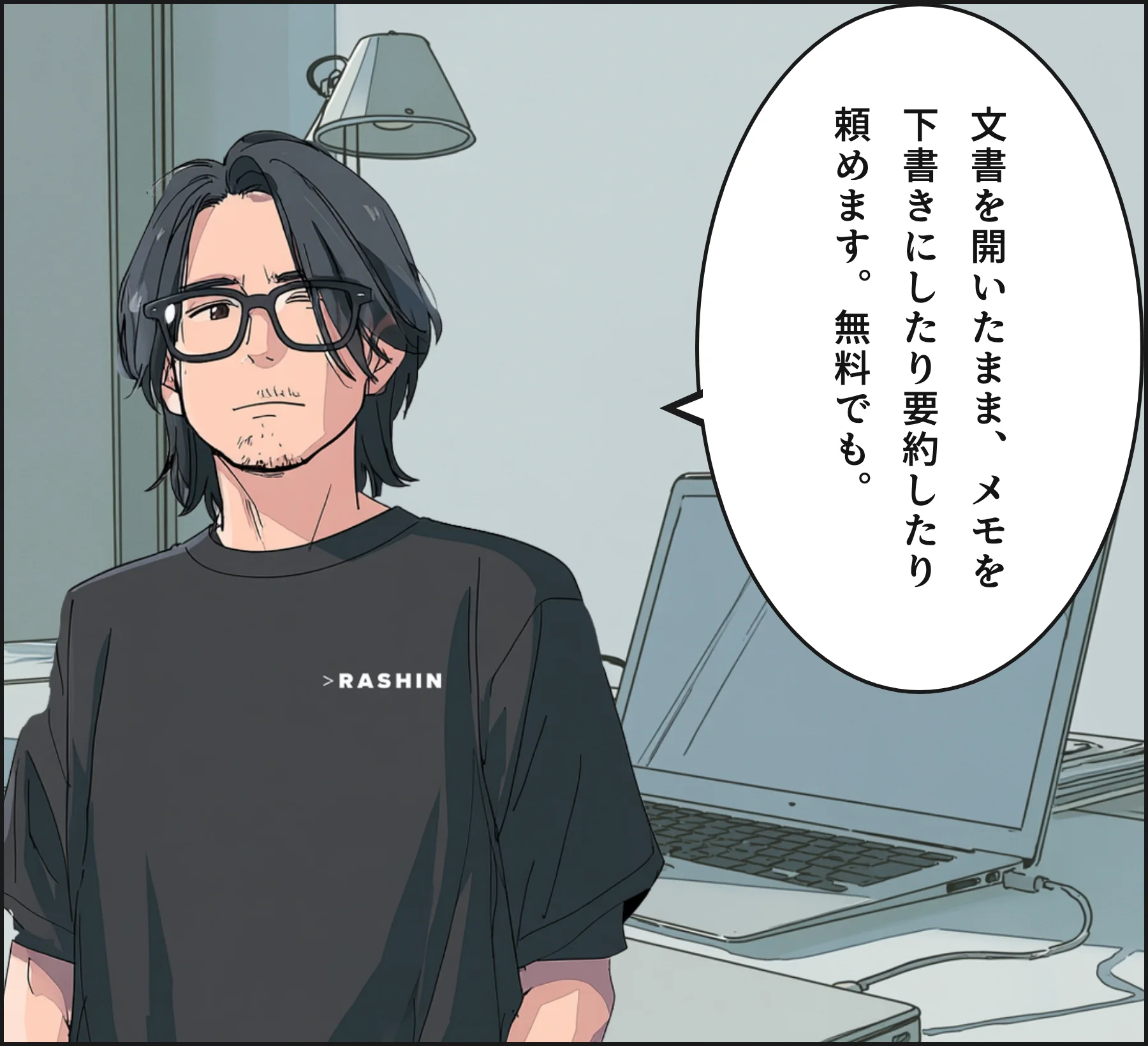
そのChatGPTが、Microsoft Wordの中へ入りました。Wordの中にサイドバー(画面の端に開く細い作業欄)として立ち上がり、いま開いている文書について尋ねたり、選んだ文を直したり、メモを下書きに変えたりできます(OpenAIの説明)。Word・Excel・PowerPointは同じ追加機能(アドイン)を使います。使えるのはFreeを含む全プラン。Microsoft Marketplaceから入れて、Wordのリボンから開き、ChatGPTのアカウントでサインインします。会社でMicrosoft 365を管理している場合は、管理者がこのアドインを許可しておく必要があります。10月1日からは、既定で有効になる予定と書かれています。
効くのは「窓を移らなくてよくなった」こと
RASHINの見立てでは、ここで効くのは新しさより、貼って戻す往復が消えることです。Wordを一日じゅう開いている会社ほど、この小さな差は積み重なります。無料で、いつも使う道具の中で試せるようになったぶん、「やってみる」までの距離は縮んだと考えられます。ただ縮んだのは距離だけで、何を任せるかは人が決める部分として残ります。
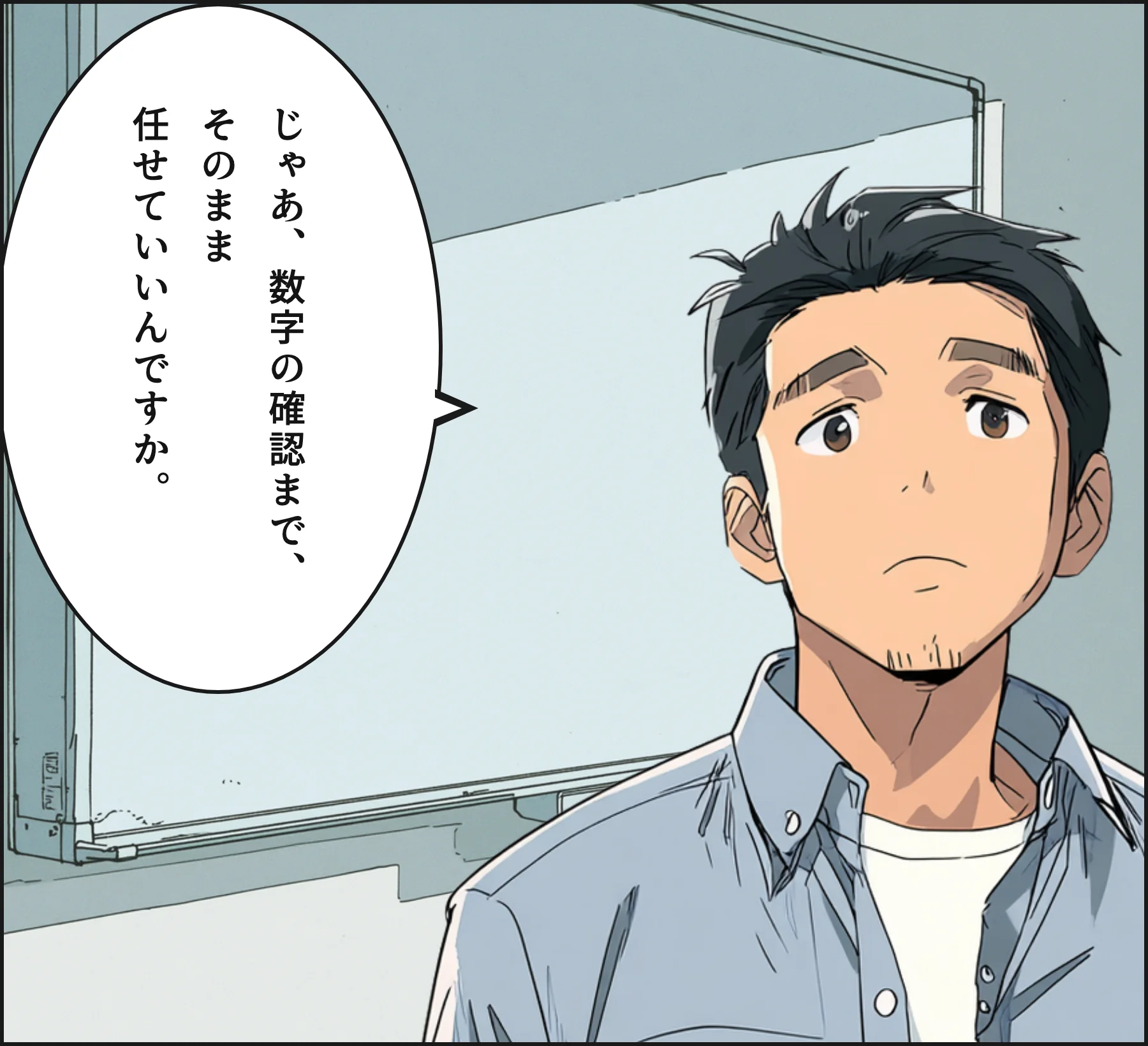
分け方はたぶん、渡してよい仕事と、手元に残す仕事の線引きです。渡してよいのは、メモからの下書き、長い文書の要約、社外向けへの言い換え、用語のゆれ探し。どれも、あなたの会社の人が読み直せば良し悪しの分かる作業です。手元に残すのは、数字と固有名詞と引用の確認。ここは、それらしく書けているほど見落としやすいところです。OpenAI自身も、事実や数字は使う前に確かめ、大きく直す前に控えを残すよう書いています。任せるほど速くなりますが、速くなった手前で一度止まって見る癖は、道具が変わっても要るままです。
試してみるなら
- 過去の議事メモを1つWordに貼り、サイドバーに「このメモを、見出し付きの社内向け報告書の下書きにしてください。事実と数字は変えないでください」と入力してみてください。
- 長い文書を開いて、「この文書の要点を、結論と主なリスクを含めて3〜5行でまとめてください」と入力してみてください。
- 直したい段落だけをWord上で選択してから、「選んだ部分を、社外のお客様向けのやわらかい言い回しに。用語と数字はそのまま」と頼むと、範囲を絞って直せます。
無料プランでも使えます。入れ方は、Microsoft Marketplaceで「ChatGPT」を開いて「Get it now(入手)」を押し、案内どおり進めて、Wordのリボンから開くだけです。
つまずきの先回り
- 会話も、記憶も、skill(覚えさせた定型指示)も引き継がれません。ふだんのChatGPTに覚えさせた口調や作った定型指示は、Word側のサイドバーには持ち込まれない、とOpenAIは書いています。よく使う頼み方は、その都度貼るつもりで用意しておくと楽です。
- 手元の別ファイルは読めません。開いている文書は見えますが、フォルダにある別のExcelや過去の見積は参照できません。必要な中身は、プロンプト(頼み文)に貼り付けて渡します。
- 直してほしくない所まで変わることがあります。表や込み入った書式は手直しが要る場合があり、上書き前に「名前を付けて保存」で控えを1部。
- 料金はトークン(AIが読み書きする文章の量)で計算され、プランごとの上限の中で使う形です。同じ枠をCodexなど他の機能と分け合うため、Wordで使うほど他に回せる分は減ります。
- 会社のMicrosoft 365では、管理者の許可が要ります。自分のWordに出てこないときは、まず管理者がアドインを許可しているかを確認します。
明日できるのは、任せる文書を1種類だけ決めることです。見積でも、議事メモでも、いつも同じ書き出しで詰まる文書を一つ。それをWordの横のサイドバーに一度渡してみて、直しの手間と仕上がりを、これまでのやり方と見比べる。それだけで、この道具があなたの会社の何に効くのかが、頼む前の想像よりはっきりします。
出典(一次情報):OpenAI Help Center「ChatGPT for Word」