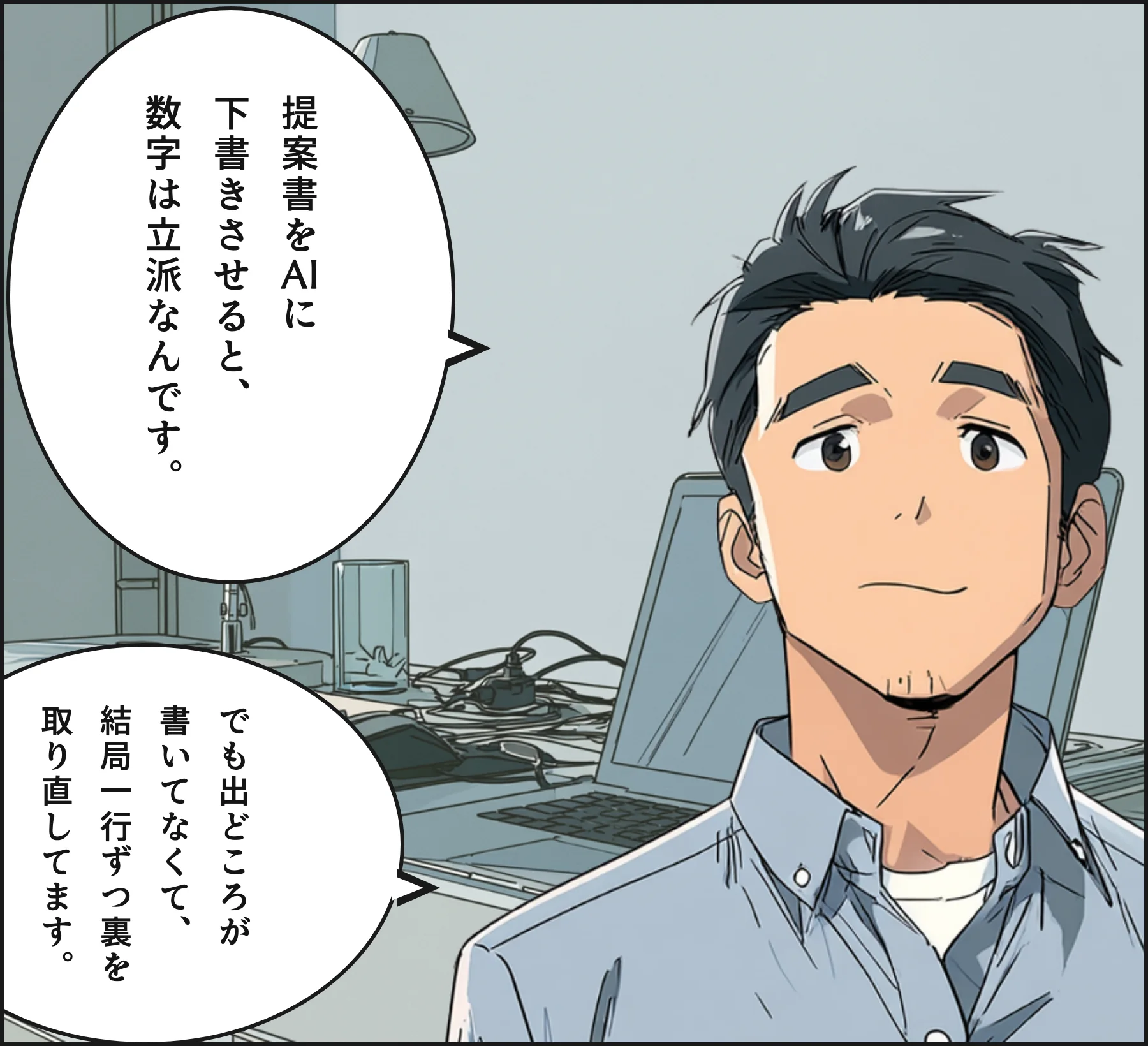

提案書の下書きをAIに頼むと、それらしい一文がすっと出てきます。数字も、事例も、言い切りの口ぶりも整っている。ただ、その数字がどこから来たのかは書いていない。だから結局、一行ずつ裏を取り直すことになる。裏取りに時間がかかるくらいなら自分で書く、とAIに任せる手を止めた人は、たぶん少なくありません。
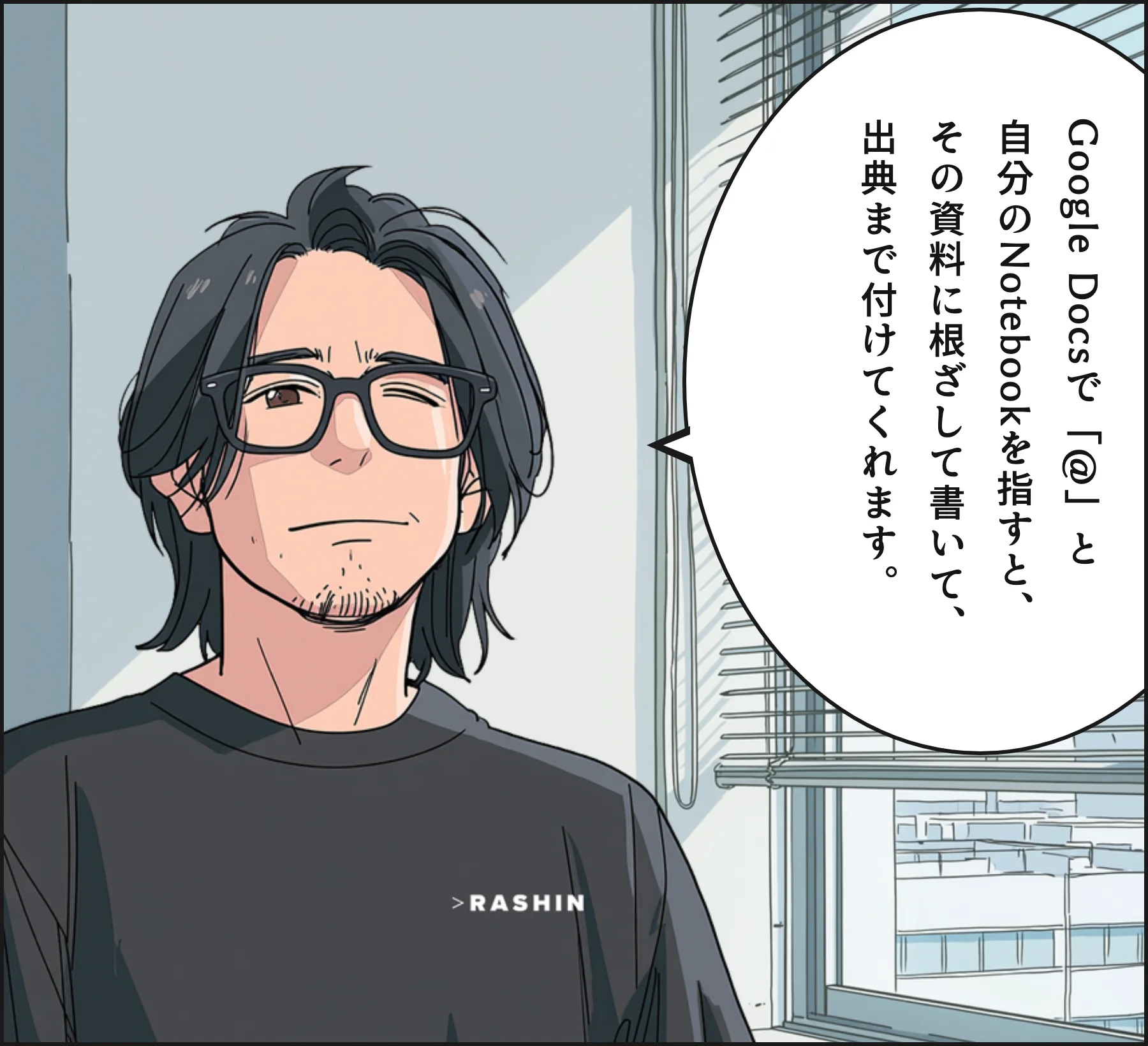
9月23日、GoogleはGoogle Docsに一つ機能を足しました。Gemini Notebookにまとめておいた資料を、Google Docsで書いている画面から直接の根拠として呼び出せるようにした、という発表です(Google Workspace Updates)。サイドパネルか下のバーで「@」と打って手持ちのNotebookを指すと、Geminiはその資料に根ざして文章を作り、どの資料から取ったかを出典として文中に付ける。タブを行き来したり、貼ったり写したりせずに、です。
で、あなたの会社はどうするか
ここが読みどころです。これまでAIの下書きは、世の中全体の知識をならしたもので、根拠がどこにあるのか見えませんでした。今回の一手は、AIが見る材料を「あなたが選んだ資料」に寄せます。自社の見積書、過去に通った提案、社内の手順書。それらをNotebookに入れておけば、Geminiはそこを根拠に書き、出典を付けて返す。出てきた一文が本当かを、その場のリンクで確かめられる。
作り話が減るとすれば、AIが急に賢くなったからではなく、見る材料を自分の資料に寄せたからだと考えられます。あなたの会社にとっての値打ちは、たぶんそこにあります。AIに世間話をさせるのではなく、自社の資料に根ざして話をさせる。翻訳すれば、「新人に社内資料を渡してから書かせる」に近い。渡す資料の束が良ければ、返ってくる下書きも良くなる。逆に言えば、雑な資料を入れれば雑なまま出てくる、ということでもあります。
たとえば、補助金の申請書を書く場面。過去に採択された自社の申請書と、今回の公募要領をNotebookに入れておく。そのうえでGoogle Docsから呼び出せば、Geminiは一般論の申請書ではなく、あなたの会社の言葉づかいと実績に寄せて下書きし、どの資料のどこを根拠にしたかを添えてくる。合っているかは出典をたどれば分かる。書き出しの空白を埋める作業と、事実を裏取りする作業が、同じ画面で一続きになる。ここが、これまでのAIの下書きとの一番の違いだと我々は見ています。
試してみるなら
- まずGemini Notebookに、一つのテーマで社内資料をまとめます。たとえば「過去に通った提案書を3本」だけでいい。ここが根拠の元になります。
- Google Docsを開き、サイドパネルか下のバーで「@」と打って、さっきのNotebookを選びます。
- 頼み方はそのまま貼れる文で。「@のNotebookの資料だけを根拠に、この提案の背景を4行で下書きして。使った資料を出典として付けて」と入力してみてください。
- 出てきた文に付いた出典を、一つずつ開いて元の資料と照らす。合っていれば残し、出典の無い言い切りは疑ってかかる。
つまずきの先回り
- 使えるプランが決まっています。発表では、Business Standard と Plus、Enterprise Standard と Plus、Education Plus、個人向けは Google AI Pro と Ultra などが対象です。無料の素のGoogleアカウントは、この一覧に入っていません。
- 会社アカウントの場合、管理者側で「Gemini for Workspace in Drive」が有効になっていること、利用者側で「Workspace smart features」が有効になっていることが前提です。呼び出しても出てこないときは、まず管理者に確認するのが早い。
- 先にNotebookへ資料を入れておかないと、「@」で呼ぶ相手がありません。機能を入れる前に、「何を根拠にさせたいか」の資料束を用意する側が、実は本番です。
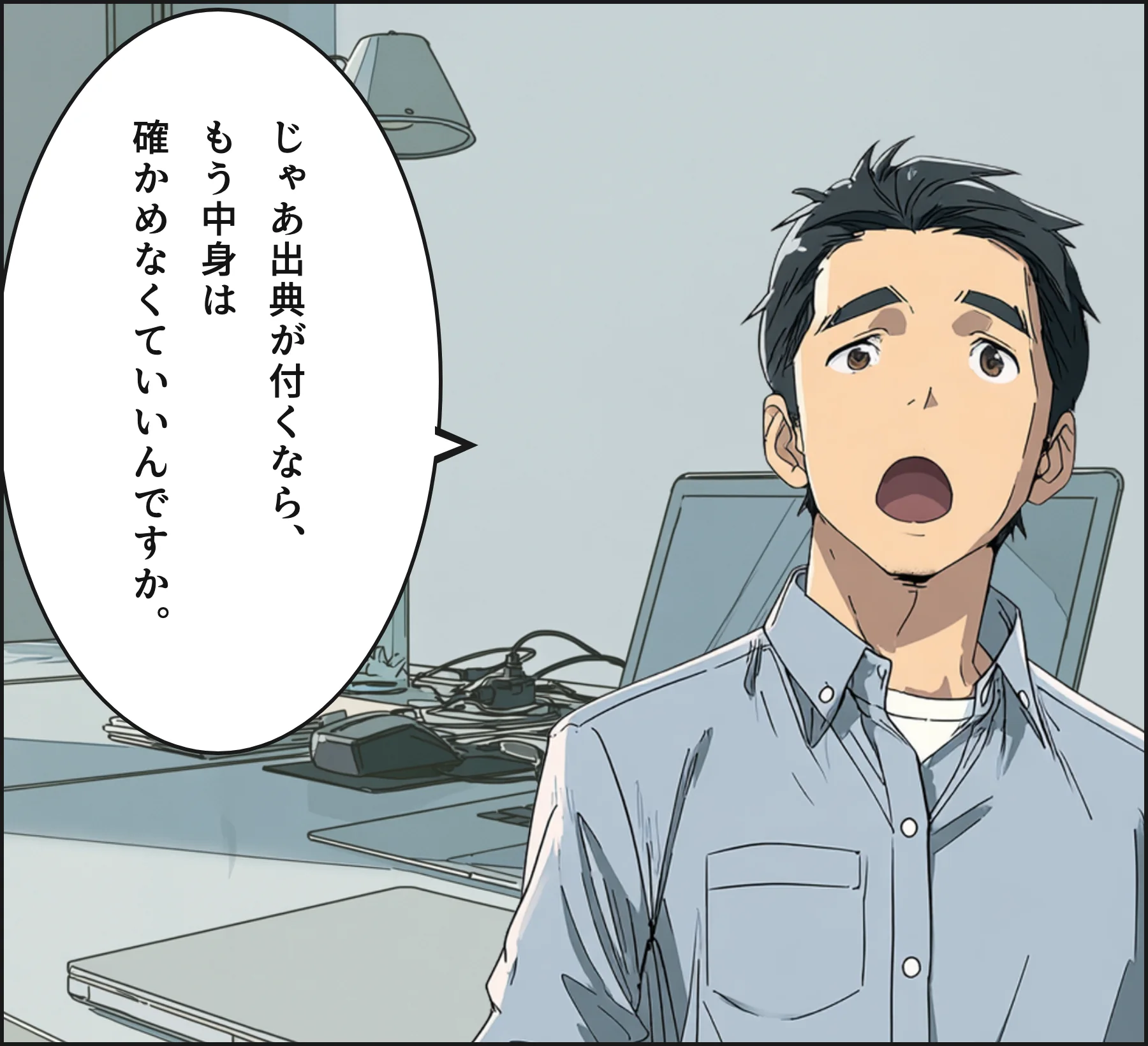
- 出典が付くのは「確かめやすくなった」であって「確かめなくてよい」ではありません。リンクは開く前提で使う。ここを飛ばすと、根拠付きに見えるぶん、かえって危ない。
明日できる小ささから。よく使う資料を3つだけ、一つのNotebookにまとめてみる。「@」で呼び出すのは、そのあとで間に合います。
出典(一次情報):Google Workspace Updates(Google公式)