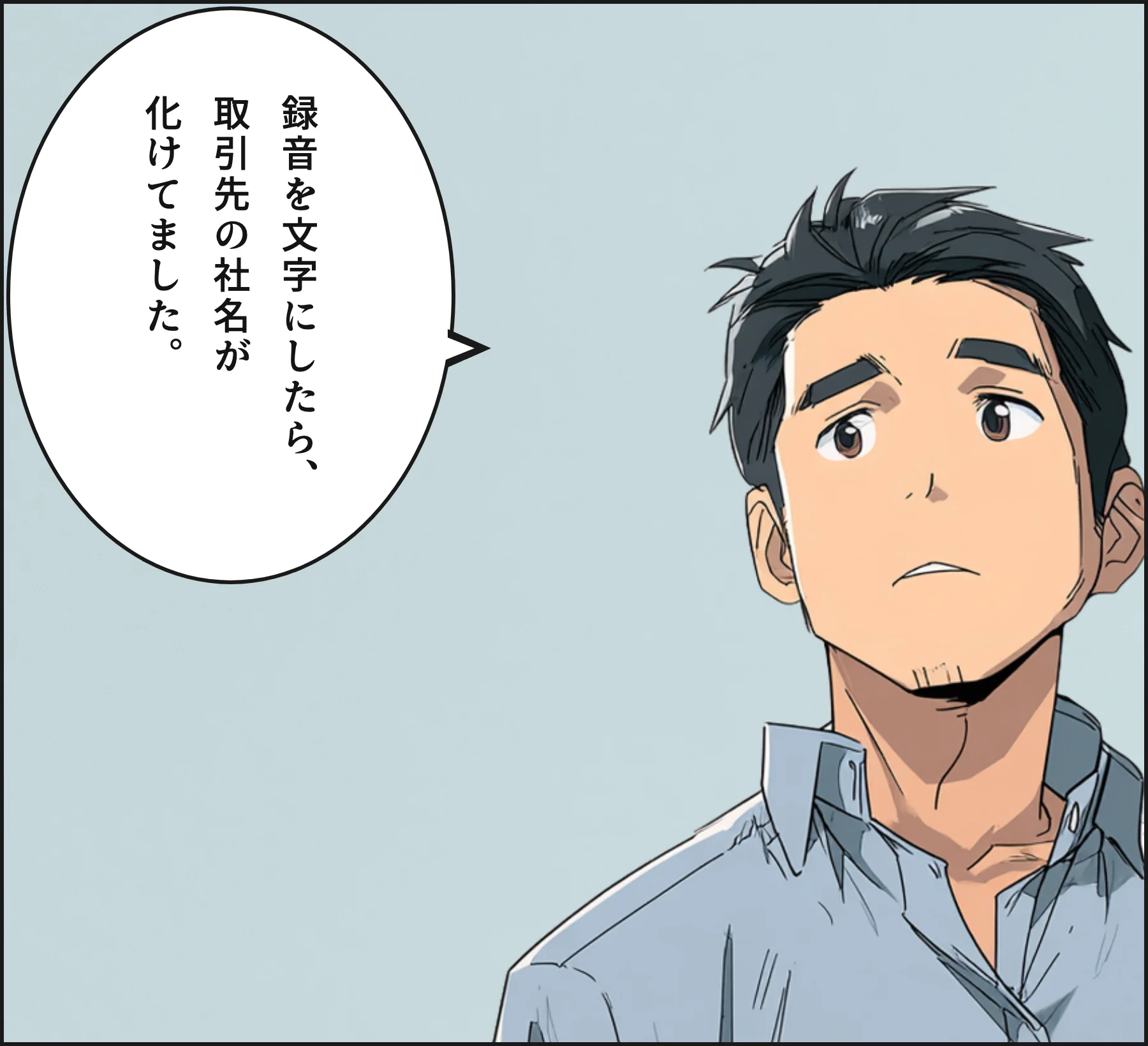

会議が終わって、録音だけが残った。あとで文字にすればいい、と思ったまま数日が過ぎる。いざ再生すると、取引先の社名が知らない言葉に化けている。二人が同時に話した箇所は、まとめて一人のセリフになっている。結局、耳で聞き直して手で打ち直す。それなら最初から自分でメモを取ったほうが早かった、と机の前でため息が出る。録音の便利さは、いつもこの一歩手前で止まる。
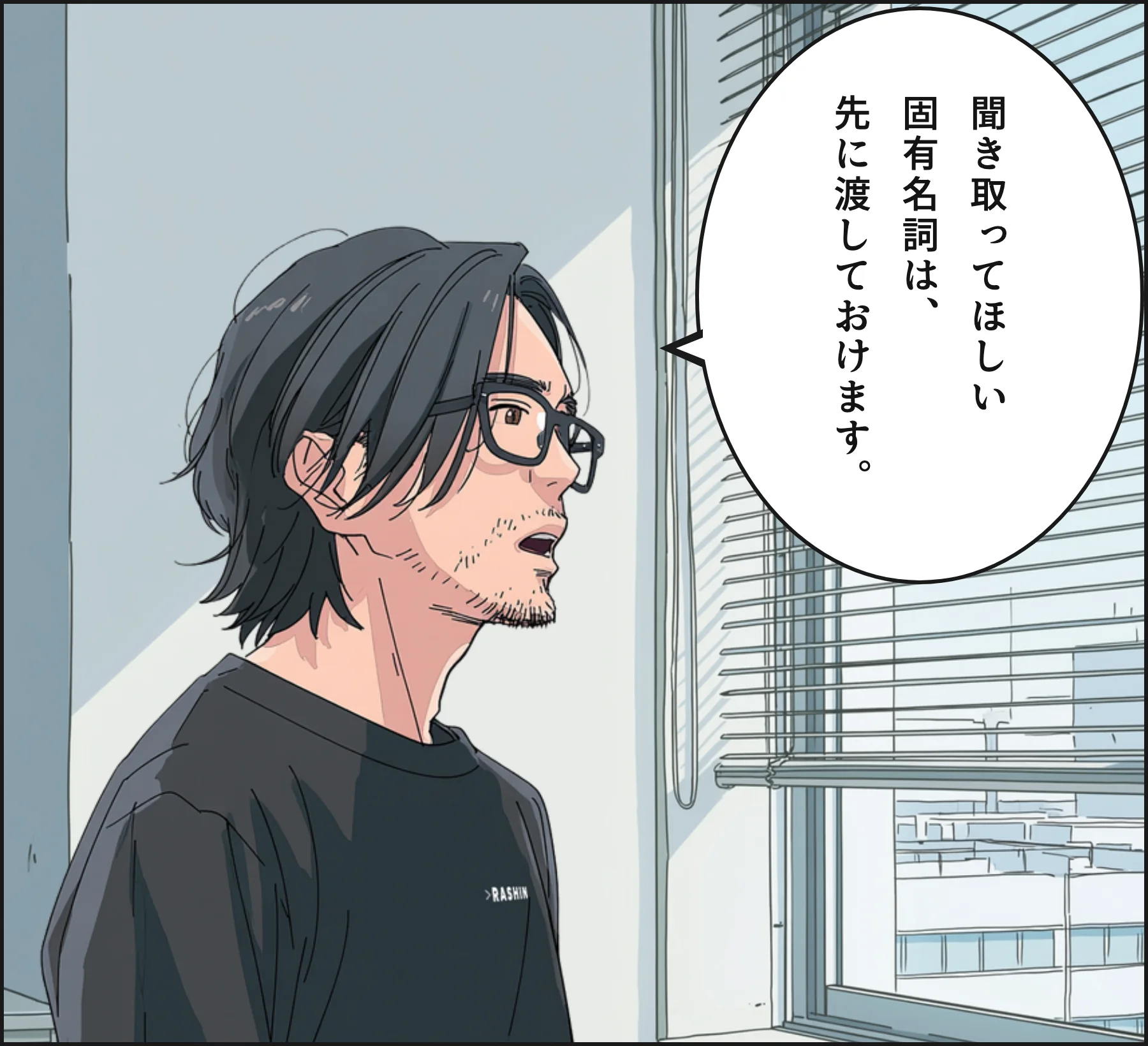
そのあたりに効く道具が、開発者向けに公開されている。OpenAIの GPT Transcribe という、音声を文字にするモデルだ。録音し終えたファイルも、送りながらの書き起こしも、リアルタイムのやりとりの区切りも、これひとつで扱う。言語のヒントをいくつか渡しておくと、複数の言語が混ざる音声や言語の切り替わりの書き起こしが良くなるという。面白いのは、聞き取ってほしい固有名詞を先に渡しておける点だ。社名や商品名、地名を一覧で預けておくと、そこを手がかりに書き取る。詳しくは開発者向けの説明ページ(GPT Transcribe)にある。
ただ、これは開発者がプログラムから呼び出すための部品で、あなたの会社が今日その画面を開くわけではない。では、何が変わるのか。私たちがふだん使う議事録アプリや文字起こしサービスは、たいてい裏側でこういうAIを借りて動いている。そこが差し替われば、同じアプリを使い続けていても、書き起こしの精度が少しずつ上がっていく、と考えられます。
ひとつのモデルが三つの入り口を引き受けるのも、現場に引き寄せると意味が見えてくる。終わった会議の音源をまとめて預けるなら、夜のうちに渡して、朝には議事録の下書きがある、という使い方に向く。送りながら書き起こす入り口や、リアルタイムのやりとりを区切りごとに文字にする入り口なら、電話の応対や、その場での聞き取りに寄ってくる。あなたの会社の困りごとが「録りためた音源の山」なのか、「今まさに聞き逃せない会話」なのかで、同じモデルの使いどころが変わってくる。
とりわけ効きそうなのが、あの固有名詞の登録だ。建設でも製造でも、その業界にしか通じない言葉がある。人の名前、取引先、型番。汎用のAIが一番取りこぼす場所が、そこだ。前もって教えられる仕組みは、専門用語だらけの現場ほど助かるはずだと考えられます。文字起こしの手直しが、社名の打ち直しばかりだった人ほど、その差を感じる場面が増えるかもしれません。
試してみるなら
- 今使っている文字起こしアプリの設定を開いて、「用語登録」「カスタム辞書」「単語リスト」といった項目を探してみてください。あれば、社名・取引先・よく出る型番を先に入れておく。それだけで、化けの手直しがずいぶん減ります。
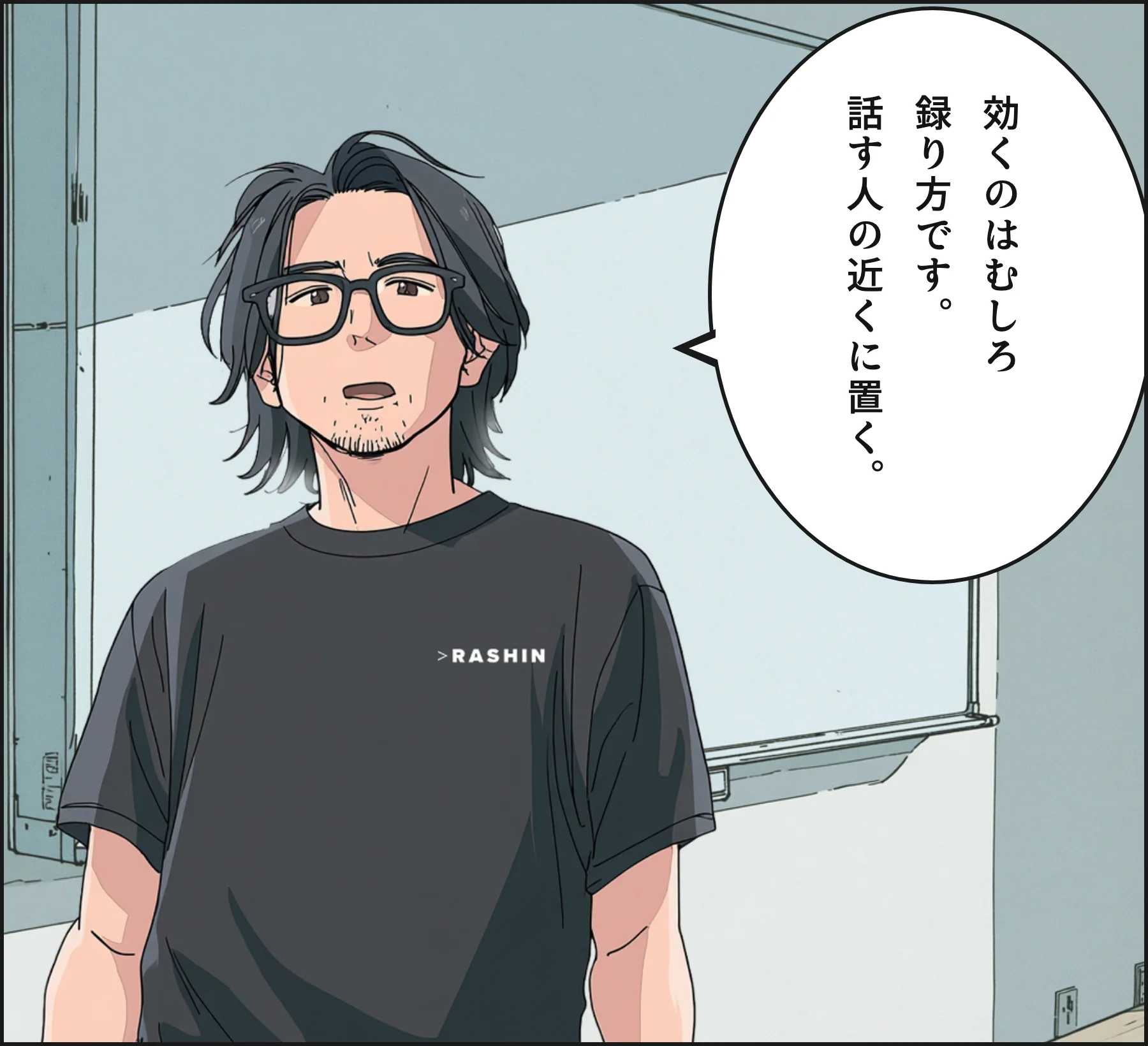
- 録音の質を上げるのが、実は一番効きます。スマホを話す人の近くに置く。エアコンの真下を避ける。これだけで元の音がきれいになり、AIの負担が軽くなる。無料でできて、効果が大きいのはこちらです。
- 文字起こしのあとの整理も任せられます。ChatGPTなどに書き起こしを貼って、「この文字起こしから、固有名詞の一覧を作ってください。表記が揺れている箇所は、候補を並べて教えてください」と入力してみてください。どこを直せばいいかが、先に見えます。
つまずきの先回り
- これは開発者向けの部品で、今日あなたのアプリの画面が変わるわけではない。使っているサービスが取り込むまでには時間の差がある。「文字起こしが新しくなりました」という告知を待つのが現実的だ。
- 雑音に強くなったとはいえ、店の奥のようなざわついた場所では限界がある。大事な会議は、静かな部屋で録るに越したことはない。
- 複数の言語が混ざる会話に対応するといっても、なまりの強い日本語まで底なしに読み取れるわけではない。最後に人が一度目を通す一手間は、当分は残ると見ておくと安全だ。
- 一番大事なのが、録音を「どのサービスに渡すか」だ。お客様の個人情報や社外秘が入っているなら、そのサービスが音声を学習に使わない設定になっているかを、契約や設定画面で確かめてから渡す。ここだけは、便利さより先に片づけておきたい。
まずは、次の会議の録音を一本、いつものアプリに固有名詞を登録してからかけてみる。うまくいったら、社内で使う用語の一覧を一枚作っておくといい。次からは、それを貼るだけで済む。それで机の上の打ち直しが数行でも減れば、今日の十分は取り返せている。