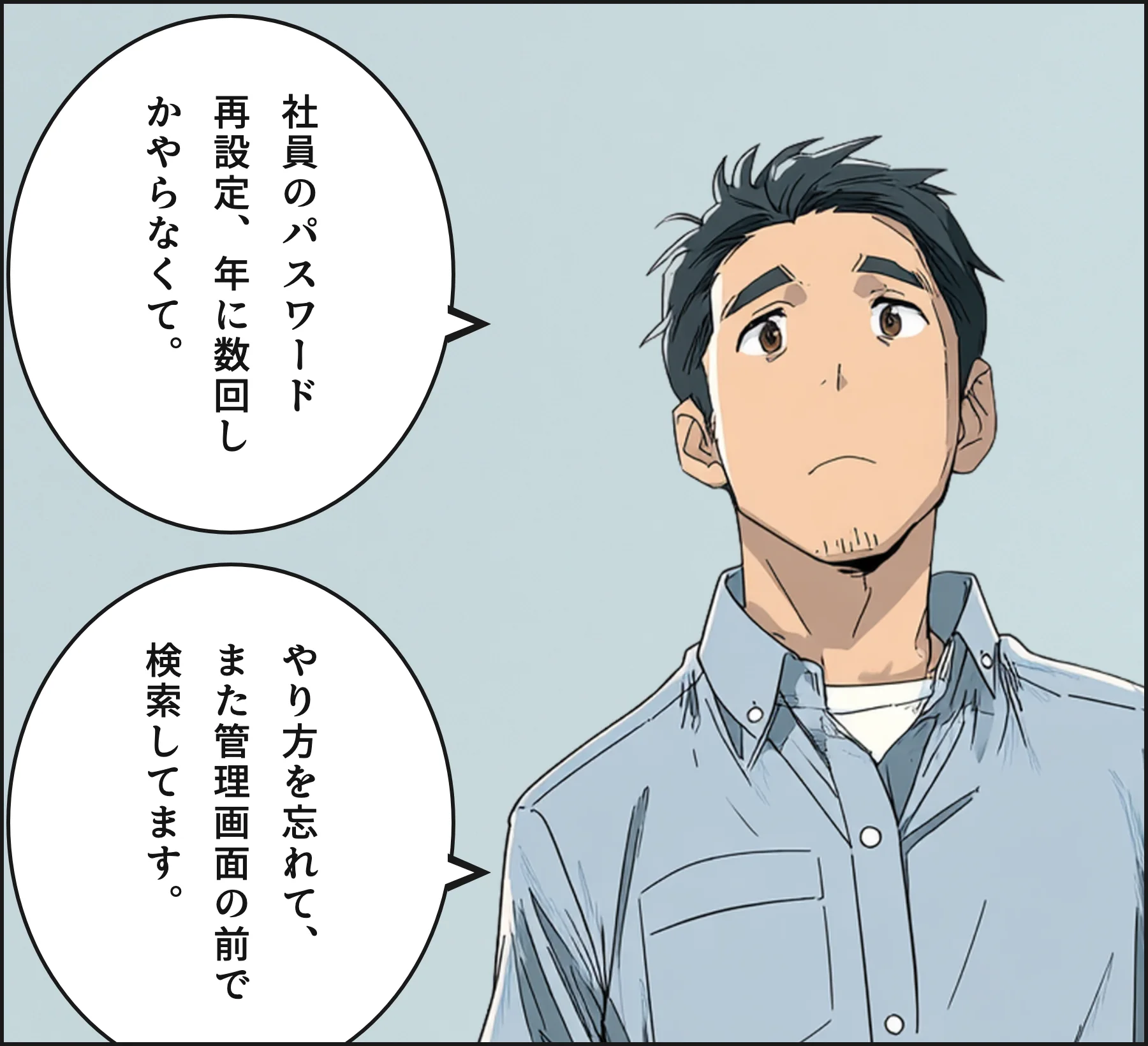

社長がそのまま「情シス担当」も兼ねている会社は多い。新しい人が入ればアカウントを作り、辞めれば止める。パスワードを忘れたと言われれば再設定する。年に数回しか触らない画面だから、やり方は毎回きれいに忘れている。そのたびにブラウザのタブをいくつも開いて、検索して、出てきた手順が今の画面と微妙に違って、また探し直す。管理コンソールの前で固まる時間は、たいてい誰にも見えていない。
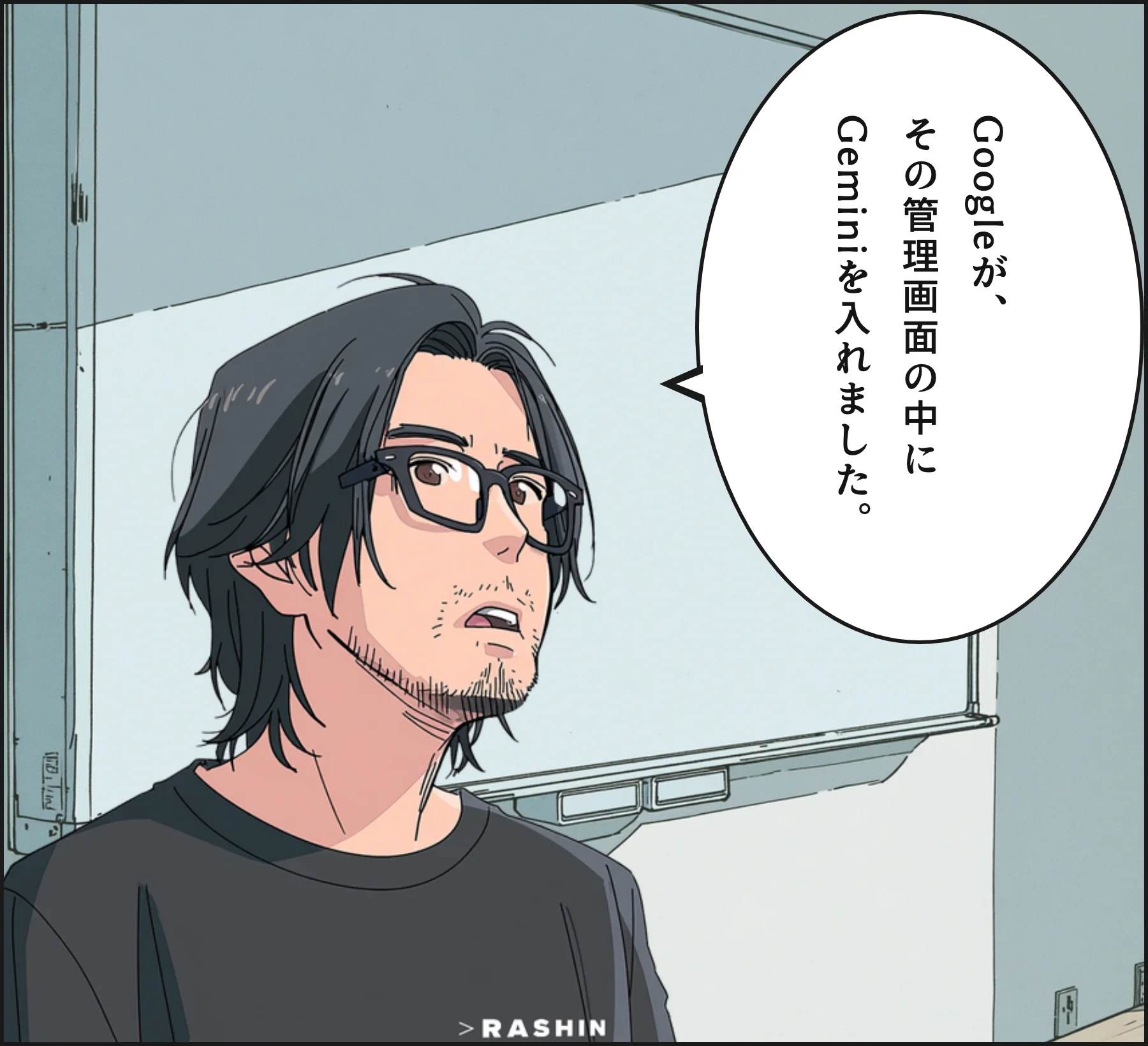
8月17日、GoogleがそのGoogle Workspaceの管理画面に手を入れた。名前はAdmin Assist。Gemini(GoogleのAI)を管理コンソールに組み込む二つの機能で、Google WorkspaceのBusiness版でのみ使える。今までは別のタブとヘルプ文書と画面を行き来していた作業を、画面の中で聞いて済ませる、という発想の変更だ。
管理画面の中に、聞ける相手が一人増える
一つ目はGemini搭載のSidepanel(横に開く作業パネル)。管理コンソールのほとんどのページで、画面上部のバーから開ける。複雑な作業の手助けや、管理のベストプラクティスを学ぶこと、手順を一段ずつ案内してもらう、といった使い方が想定されている。
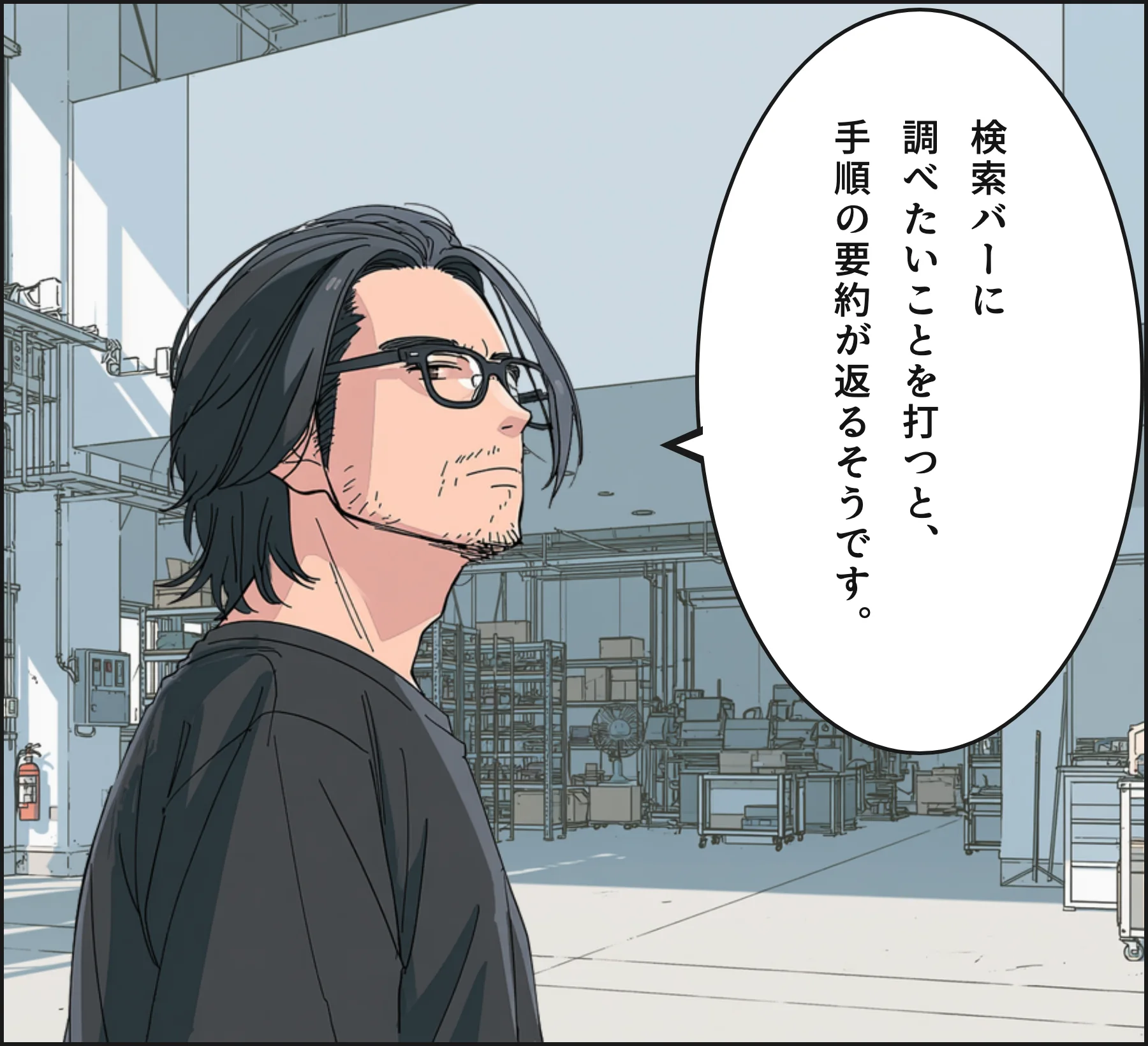
二つ目はGemini搭載のSearch Overviews(検索の要約)。管理コンソール上部の検索バーに質問を打つと働き、Google Workspaceのヘルプ記事をまとめて、会話のような要約と次にやることの候補を返す。Googleはこの二つを「あなた専属の技術の同僚」と表現している。使い方の監査や、設定のズレを調べたいときの相手として置く、という位置づけだ。
で、あなたの会社はどうすればいい
RASHINの見立てでは、この機能がいちばん効くのは、専任のIT担当がいない会社だ。管理コンソールは、めったに開かないのに間違えると全社に響く画面で、その「たまにしか触らない怖さ」を一番かぶっているのが兼任の担当者だからだ。検索して出てくる手順は、書かれた時期が古かったり、大企業向けの前提だったりする。画面の中のGeminiは、少なくとも今のあなたのコンソールを前提に答えると考えられます。
もう一つ、この機能は管理者しか触れない設計になっている。社員の画面には何も出ず、設定も増えない。つまり導入で全社に説明する手間がない。試すか試さないかを、担当者一人の判断で決められる、ということです。大がかりな話に聞こえて、実は入口がとても小さい。ここが今回の使いどころだとRASHINは見ている。
試してみるなら
まず、自分のアカウントが「特権管理者(Super Admin)」かどうかを確かめてください。この機能が使えるのは特権管理者だけで、権限を分けて渡した「委任管理者」には出ません。
そのうえで管理コンソールを開き、上部の検索バーに、いつも検索エンジンで調べていた質問をそのまま打ってみてください。たとえば「退職した社員のアカウントを保留にする方法」「共有ドライブを新しく作る手順」のように、日本語の平たい言葉で構いません。要約と次の一手が出れば、それがSearch Overviewsです。横のパネルを開けば、続けて相談もできます。
いきなり本番の設定を変えず、まず「調べ物の答え合わせ」から使うのが安全です。出てきた手順を自分の理解と照らして、合っていることを確かめてから実際の操作に移る。この順番なら、AIの言う通りに押して事故る心配が薄い。
つまずきの先回り
一つ目。使えるのはBusiness版(Starter・Standard・Plus)だけです。無料版や個人向けのプラン、それ以外の版を使っている会社では、探しても出てきません。まず自社の契約を確認してください。
二つ目。権限を人に分けて渡している会社は注意がいります。日々の管理を委任管理者にお願いしている場合、その人の画面にはAdmin Assistが出ません。特権管理者の側でしか使えないので、「担当者に頼んだのに見当たらない」が起こり得ます。
三つ目。発表には対応言語の記載がありません。日本語の質問にどこまで答えるかは、実際に自社のコンソールで打って確かめるのが確実です。うまく噛み合わないときは、聞き方を短く区切ると通りやすくなることがあります。返ってきた手順は、そのまま信じず一度自分の目で確かめる。この一手間だけは、どの機能でも変わりません。
出典(一次情報):Use Gemini to help manage Google Workspace for your organization(Google Workspace公式ブログ)